Requisición
Para la creación de la solicitud de requisición tendremos que tener seleaccionada la opción de «REQUISICIÓN»

Esto nos mostrará la siguiente pantalla la cual contiene un formulario con opciones enumeradas, esta enumeración nos servirá para ir colocando los datos en ese orden.
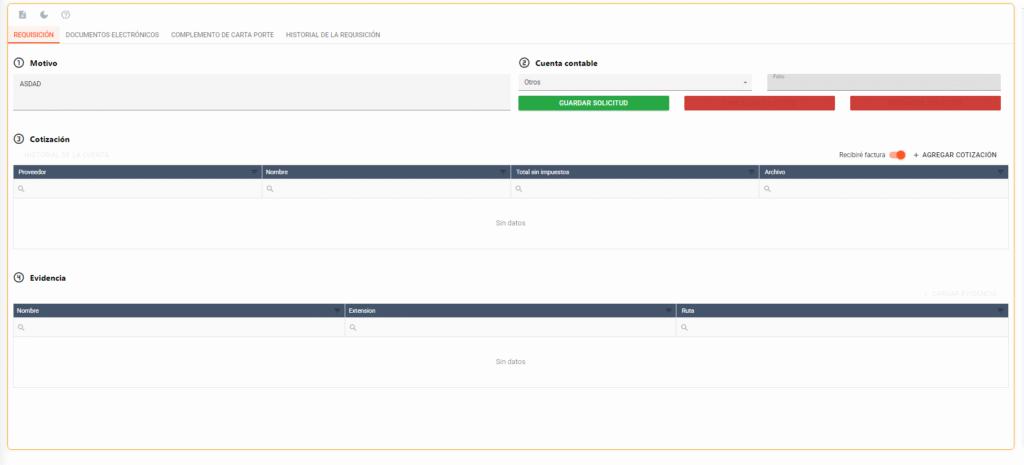
1- Motivo: Es la justificación de el porque se está realizando la solicitud de requisición.

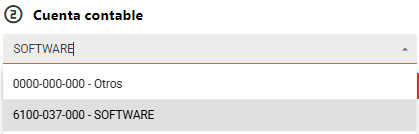
2- Cuenta Contable: Sirve para indicar a que cuenta contable se aplicará el gasto en caso de que se apruebe la requisición. De no saber a que cuenta aplica dicho gasto o no tener acceso a la cuenta que se requiere, se debera marcar la opción de «0000-000-000 – Otros» y el área de presupuestos ayudará colocando la cuenta contable correspondiente.
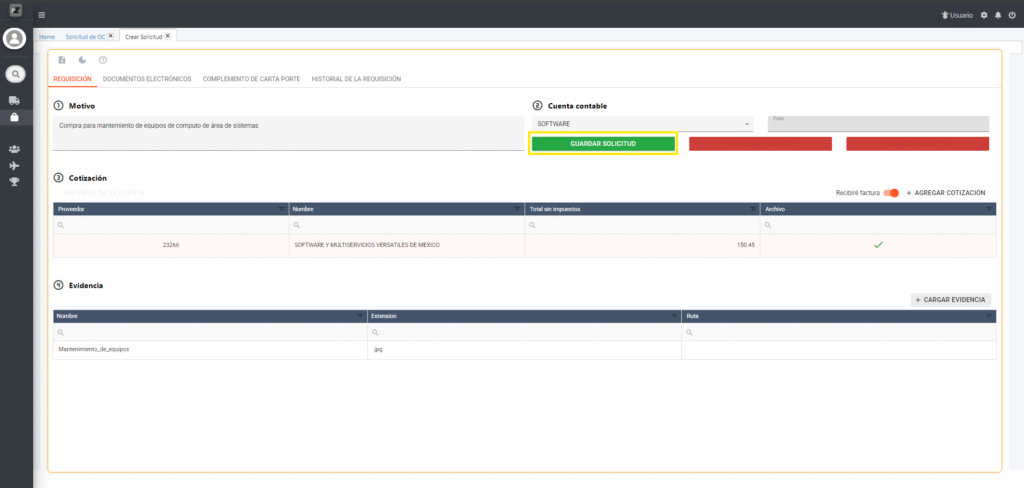
3- Cotización: Comenzaremos dando click a «AGREGAR COTIZACIÓN», esto nos generará una fila vacía la cual llamaremos «Cotización», cada cotización lleva un proveedor, el monto del gasto sin impuestos y un archivo donde se mostrará la cotización hecha con el proveedor indicado. Lo primero que tenemos que hacer es agregar el código o nombre de proveedor y se irán mostrando resultados similares a lo que se está buscando.

Al seleccionar un proveedor, el campo «Proveedor» y el campo «Nombre» se llenarán automaticamente y tendremos que agregar el «Total sin impuestos» y el archivo de cotización y se verá de la siguiente forma.

Se pueden agregar hasta un mínimo de 1 cotización y un máximo de 3 cotizaciones.
4- Evidencia: Se debe de adjuntar una evidencia que complemente la justificación de la solicitud.

* Algunas cuentas contables no requieren que se les adjunten evidencias de cotización y evidencia general (6100-058-000 TRANSPORTES Y FLETES (TRASPASOS) Y 6100-094-000 TRANSPORTES Y FLETES (CLIENTES))
Recibiré Factura: Esta opción sirve para indicar si recibieremos una factura con sus respectivos archivos (XML Y PDF), en caso de que no se reciba factura se debe dar click en esta opción para que nos permita subir un solo documento.

Una vez llenado el formulario por completo se debe presionar el botón de «Guardar solicitud»
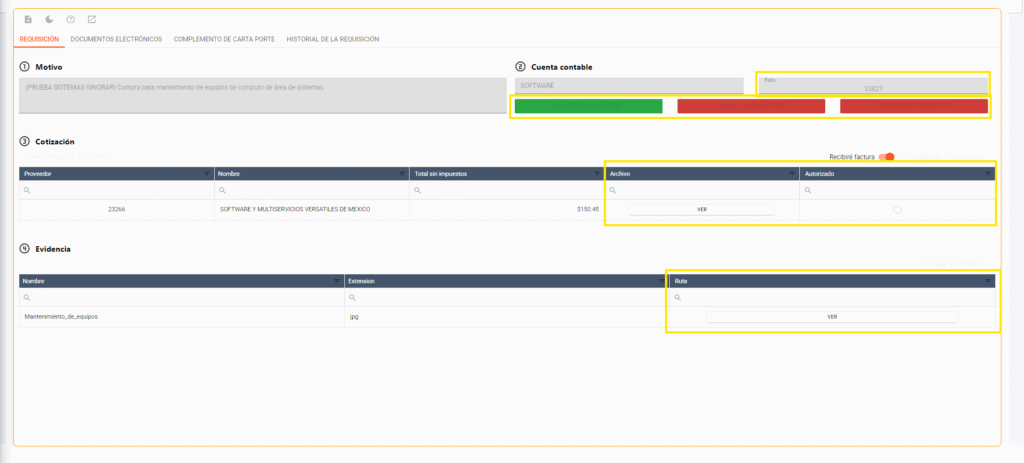
En caso de que algo falte en la solicitud nos aparecerá un mensaje de error indicando especificamente el error, si no faltó nada, saldrá un mensaje comentando que la solicitud ha sido almacenada y la pantalla se actualizará dependiendo de los permisos que tengamos.
Los cambios más importantes son:
1. Nos entrega un folio de solicitud de requisición.
2. Los botones de la parte de abajo se habilitan o deshabilitan dependiendo de los permisos del usuario.
3. Nos saldrá un botón de tanto en las evidencias de cotización como en la evidencia de la solicitud de requisición.
4. Otra cosa Importante es que aparecerá una nueva columna la cual se llamará «Autorizado» la cual indica si la solicitud ya tiene una cotización autorizada por el responsable de la cuenta, en caso de ser el responsable de la cuenta y que haya solo 1 cotización, se autorizará automáticamente.